Fernwartung auf dem Mac
macOS fragt beim ersten Mal nach zwei Berechtigungen. Nur Sie selbst können sie erteilen – das dauert etwa 3 Minuten.
Schritt 1 – Sitzung starten
Klicken Sie auf „Fernwartung starten", stimmen Sie zu und öffnen Sie die heruntergeladene Datei.
Schritt 2 – Berechtigungen erlauben
Es erscheint ein Fenster von Zoho Assist. Folgen Sie den Hinweisen darin, dann öffnen sich die Systemeinstellungen.
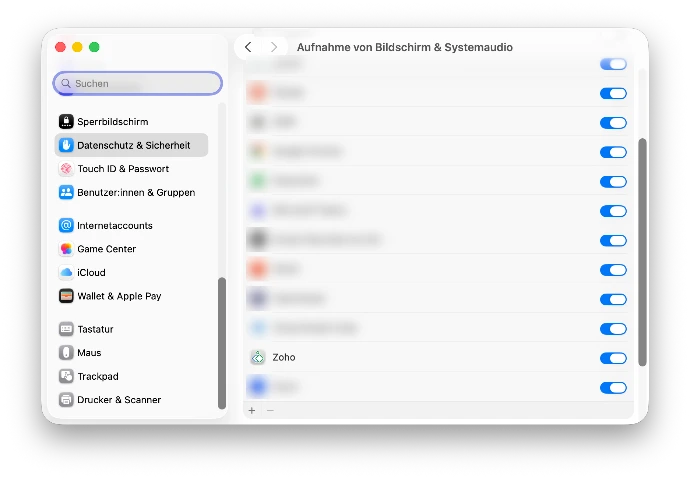
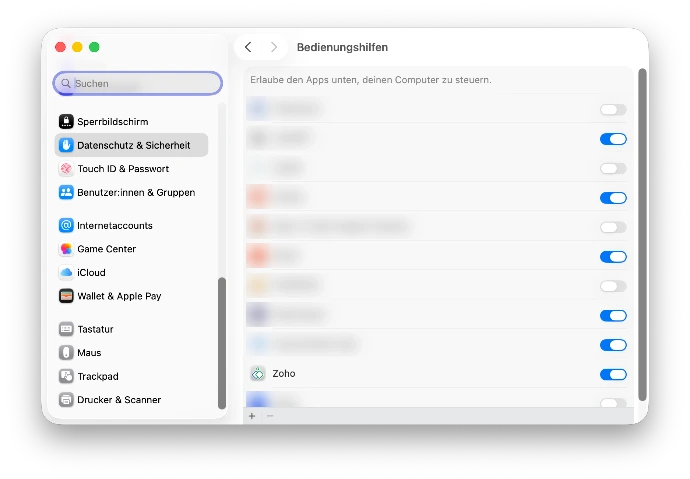
- Den Schalter neben „Zoho Assist" anklicken, bis er blau ist.
- Das zweimal: einmal bei Bildschirm- & Systemaudioaufnahme und einmal bei Bedienungshilfen.
- Wird Ihr Mac-Passwort abgefragt: eingeben.
Meldung „Zoho Assist beenden & neu öffnen"? Einfach bestätigen – die Sitzung läuft weiter.
Kein Fenster von Zoho Assist erschienen?
Sie können die Einstellungen selbst öffnen:
- Ganz oben links auf das Apple-Logo klicken, dann auf „Systemeinstellungen".
- In der linken Spalte auf „Datenschutz & Sicherheit" klicken.
- Rechts etwas nach unten scrollen und auf „Bildschirm- & Systemaudioaufnahme" klicken (bei älteren Macs heißt es „Bildschirmaufnahme").
- In der Liste „Zoho Assist" suchen und den Schalter daneben anklicken, damit er blau wird. Wird Ihr Passwort abgefragt: eingeben.
- Mit dem Pfeil oben links zurückgehen, auf „Bedienungshilfen" klicken und dort ebenfalls den Schalter neben „Zoho Assist" anklicken (erscheint dann in blau).
Es klappt trotzdem nicht?
Buchen Sie einen Termin, dann gehen wir es gemeinsam am Telefon durch.